01
AI検索
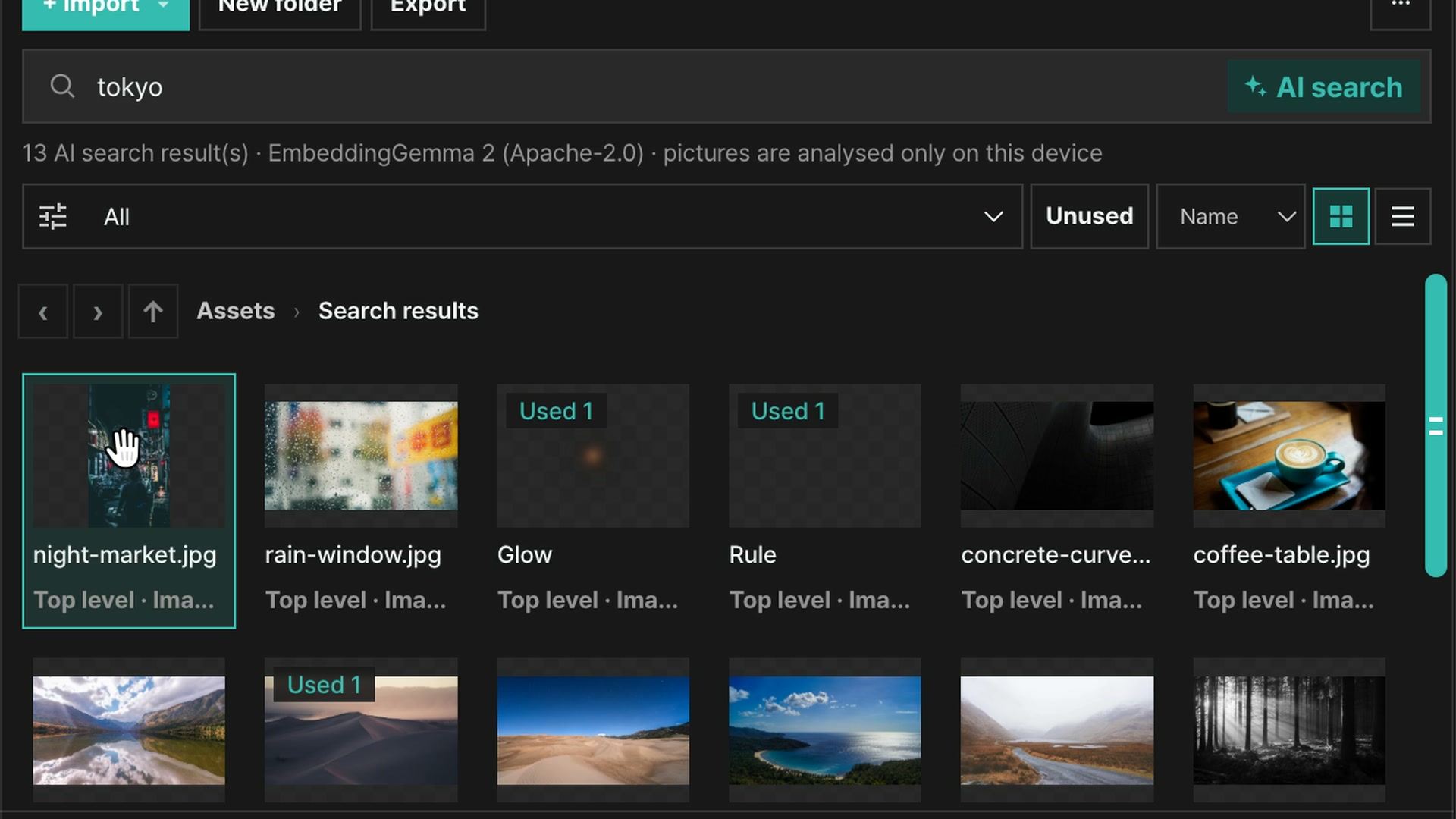
ファイル名ではなく、写真に写っている内容から検索できます。「東京」や「夕日の砂漠」と入力すると、写真や動画が関連度順に並びます。
大きな動画もサイズを気にせず編集でき、プロジェクトは自分のフォルダにそのまま保存されます。インストールすると agoneco コマンドも追加され、AIエージェントと同じプロジェクトを一緒に編集できます。
お使いのOSに合うファイルを選んでください。エディタと agoneco コマンドが一緒にインストールされ、Node.js などの別途準備は不要です。
Windows 版をダウンロードmacOS(Apple Silicon)macOS(Intel)これはテストビルドです。未署名のため、初回に警告が表示される場合があります。
デスクトップアプリはスマートフォンやタブレットにはインストールできません。パソコンでこのページを開き直してください。
エージェントが見つけ、組み立て、確認します。音声クリップから字幕を作り、スクリプトの行を削除すればその部分をカットできます。以下はすべてデスクトップアプリの実際の画面です。
ファイル名ではなく、写真に写っている内容から検索できます。「東京」や「夕日の砂漠」と入力すると、写真や動画が関連度順に並びます。
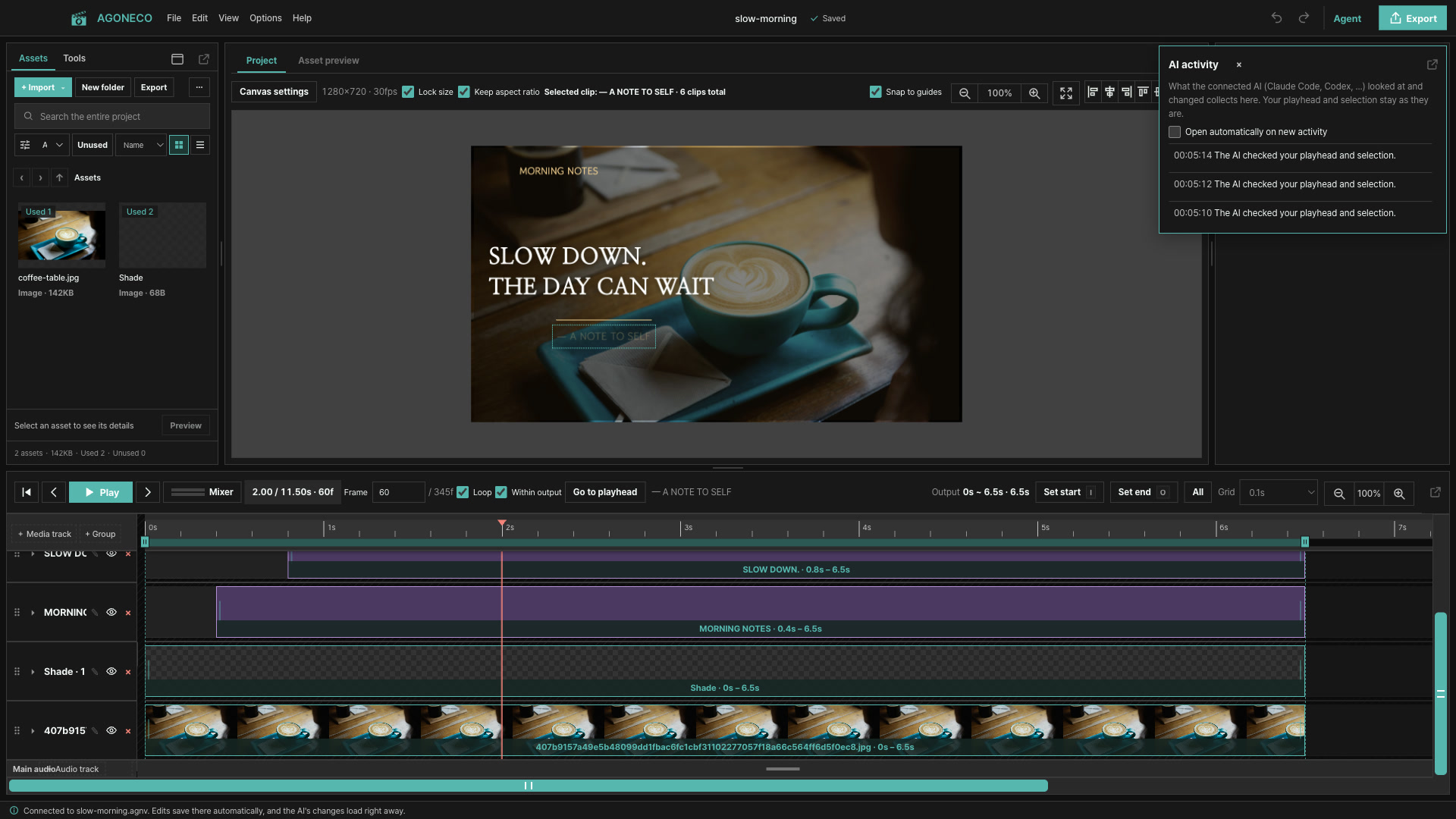
エージェントが写真や動きをタイムラインに加えます。結果は同じウィンドウで確認でき、手作業で調整することもできます。
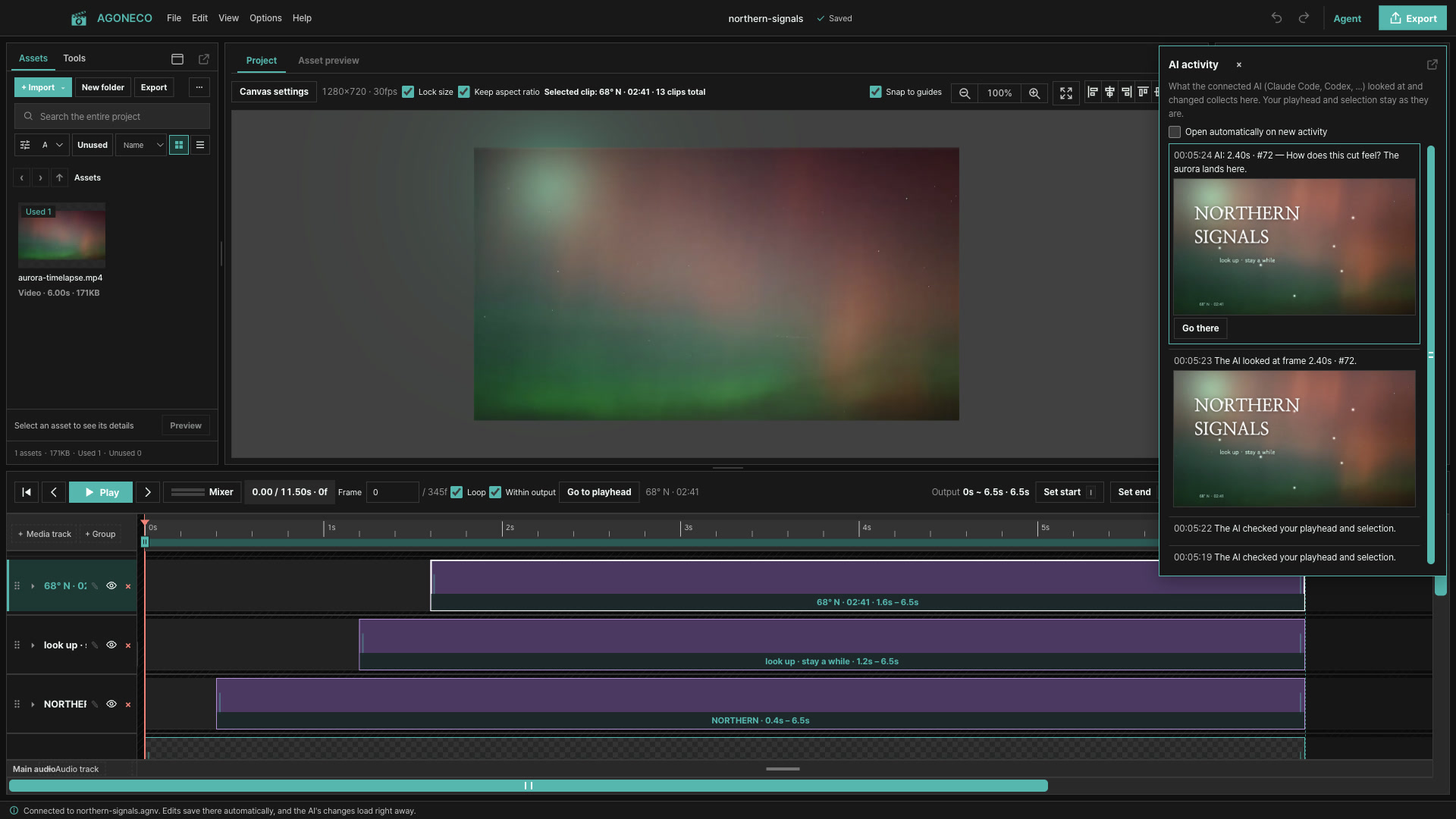
エージェントがフレームを切り出し、「このカットの感じはどうですか?」と尋ねます。そこへ移動して、その瞬間から編集を続けられます。
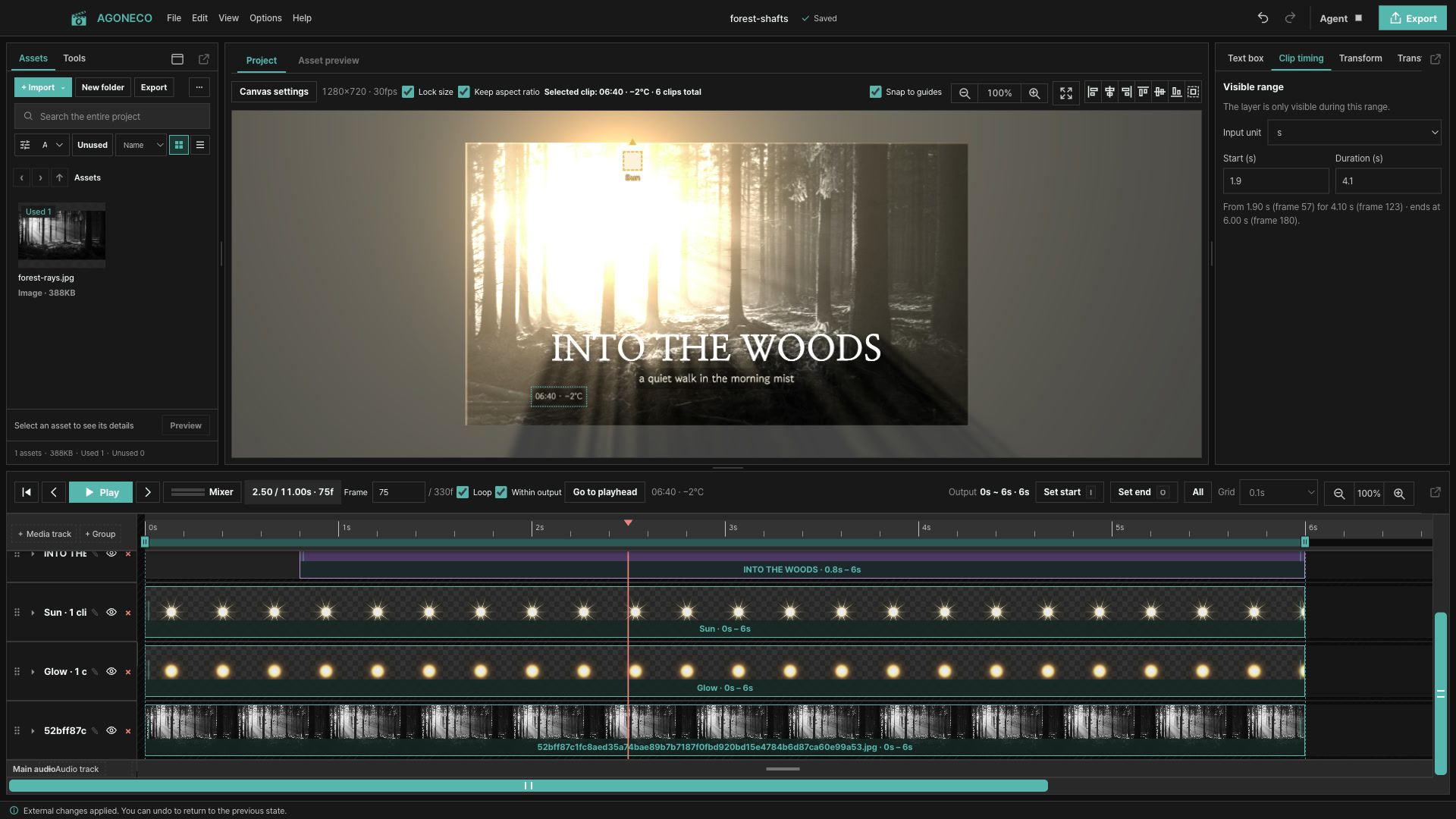
光の色と強さを変えると、キャンバスがすぐに反応します。元に戻せば前の状態に復帰します。
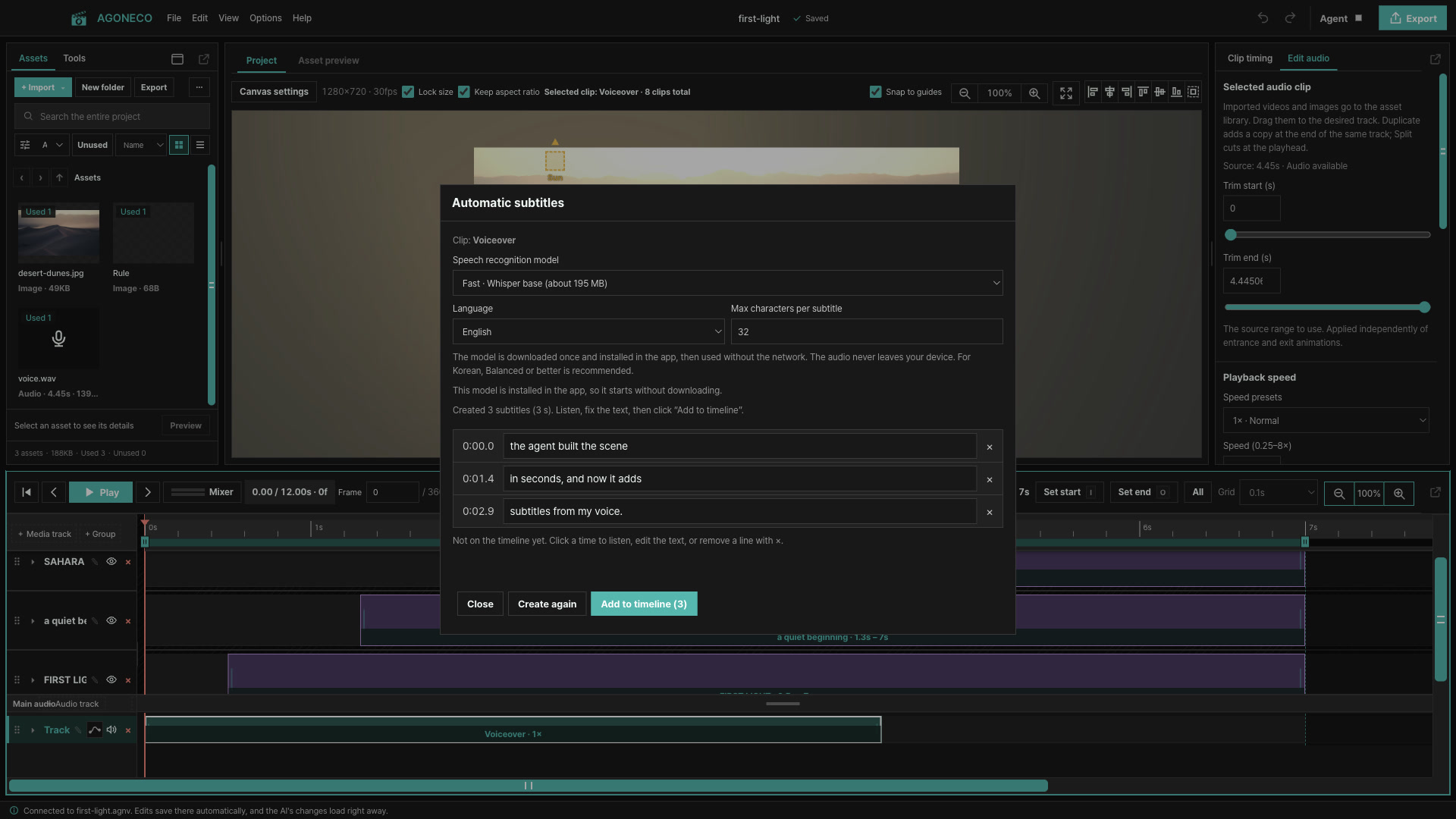
音声クリップから字幕を作り、スクリプトの行を削除すればその部分をカットできます。モデルは一度だけダウンロードされ、音声が端末の外に出ることはありません。
動画も音声もコピーされず、フォルダから直接再生されます。長いプロジェクトでもサイズ制限はありません。
編集内容はプロジェクトファイルに保存され続けるため、ブラウザのデータを消去しても作業は残ります。
.agnv と .agoneco のプロジェクトは、メディアのパスも含めてWebエディタとアプリの両方で開けます。
Claude Code、Codex、opencode が agoneco コマンドで同じプロジェクトを編集し、変更はすぐに反映されます。
作りたい動画を伝えるだけで、エージェントがタイムラインを組み立てます。プレビューを見て自分で調整し、次の変更を頼む。同じウィンドウがその流れに付いていきます。
ダウンロードした .dmg を開き、AGONECO をアプリケーションフォルダへドラッグします。未署名のビルドのため、初回に警告が出たらアプリを右クリックして「開く」を選んでください。
ダウンロードした .exe を実行し、インストーラーの指示に従います。SmartScreen の警告が出たら「詳細情報 → 実行」を選んでください。
macOS(Apple Silicon または Intel)と64ビット版 Windows 10 / 11。エディタのウィンドウはWebエディタと同じ画面と機能を備えています。
インストールなしでWebエディタから始められます。そこで作ったプロジェクトは後からアプリで開け、以降はフォルダへ自動保存されます。
エディタを開く