01
AI 검색
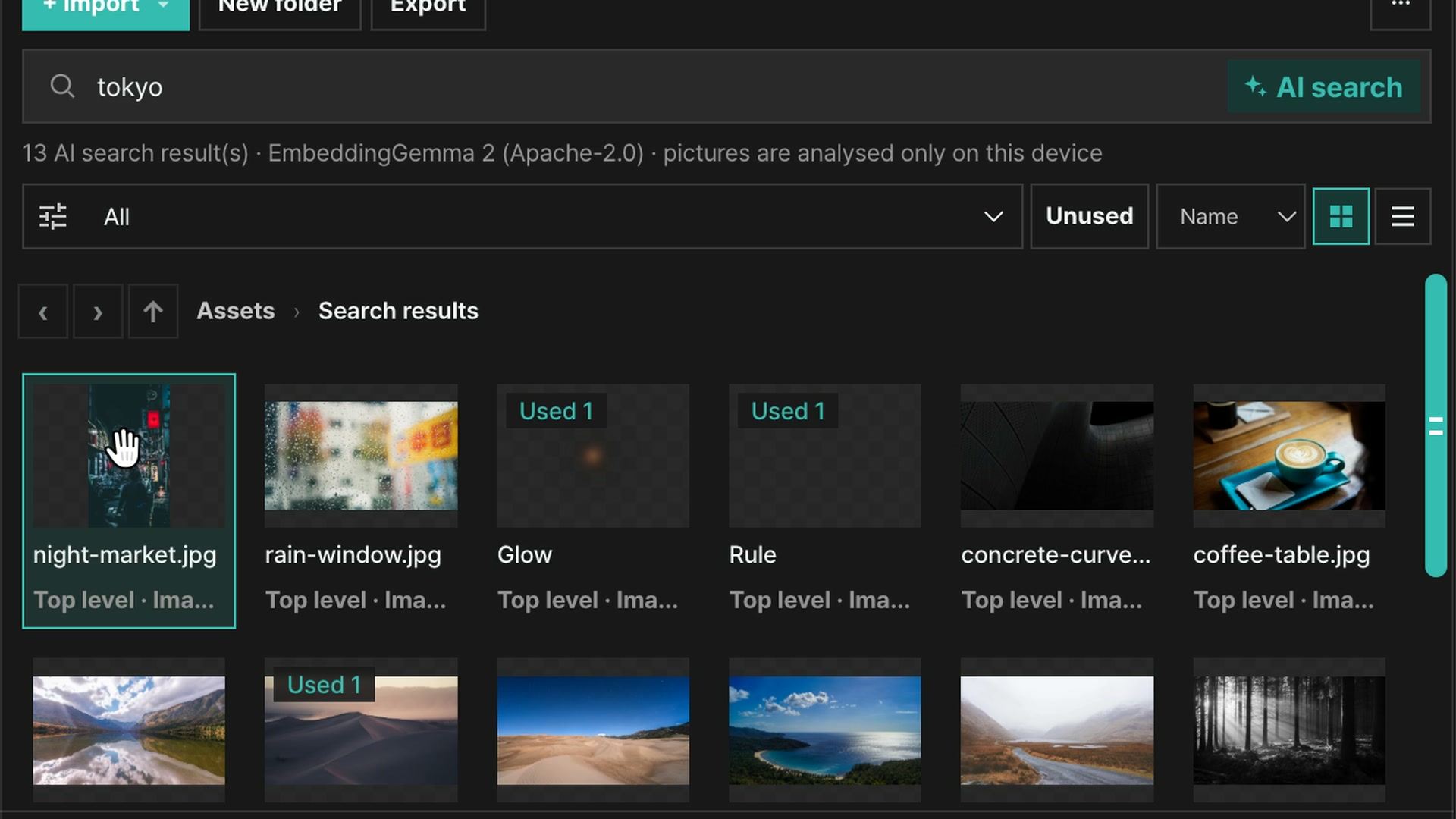
파일 이름이 아니라 장면으로 찾습니다. “도쿄”, “노을 지는 사막”처럼 적으면 사진과 영상이 관련도 순으로 정렬됩니다.
큰 영상도 끊김 없이 편집하고, 프로젝트는 내 컴퓨터 폴더에 바로 저장됩니다. 설치하면 agoneco 명령과 AI 에이전트가 같은 프로젝트를 함께 편집합니다.
아래에서 운영체제에 맞는 파일을 받으세요. 설치하면 편집기와 agoneco 명령이 함께 설치되며, Node.js 같은 추가 설치는 필요 없습니다.
Windows용 받기macOS (Apple Silicon)macOS (Intel)테스트 빌드입니다. 서명이 없어 처음 실행할 때 경고가 뜰 수 있습니다.
모바일에서는 데스크톱 앱을 설치할 수 없습니다. 컴퓨터에서 이 페이지를 다시 열어 주세요.
AI 에이전트가 찾고, 만들고, 검수합니다. 음성에서 자막을 뽑고, 대본에서 문장을 지워 컷까지 냅니다. 아래는 실제 데스크톱 앱 화면입니다.
파일 이름이 아니라 장면으로 찾습니다. “도쿄”, “노을 지는 사막”처럼 적으면 사진과 영상이 관련도 순으로 정렬됩니다.
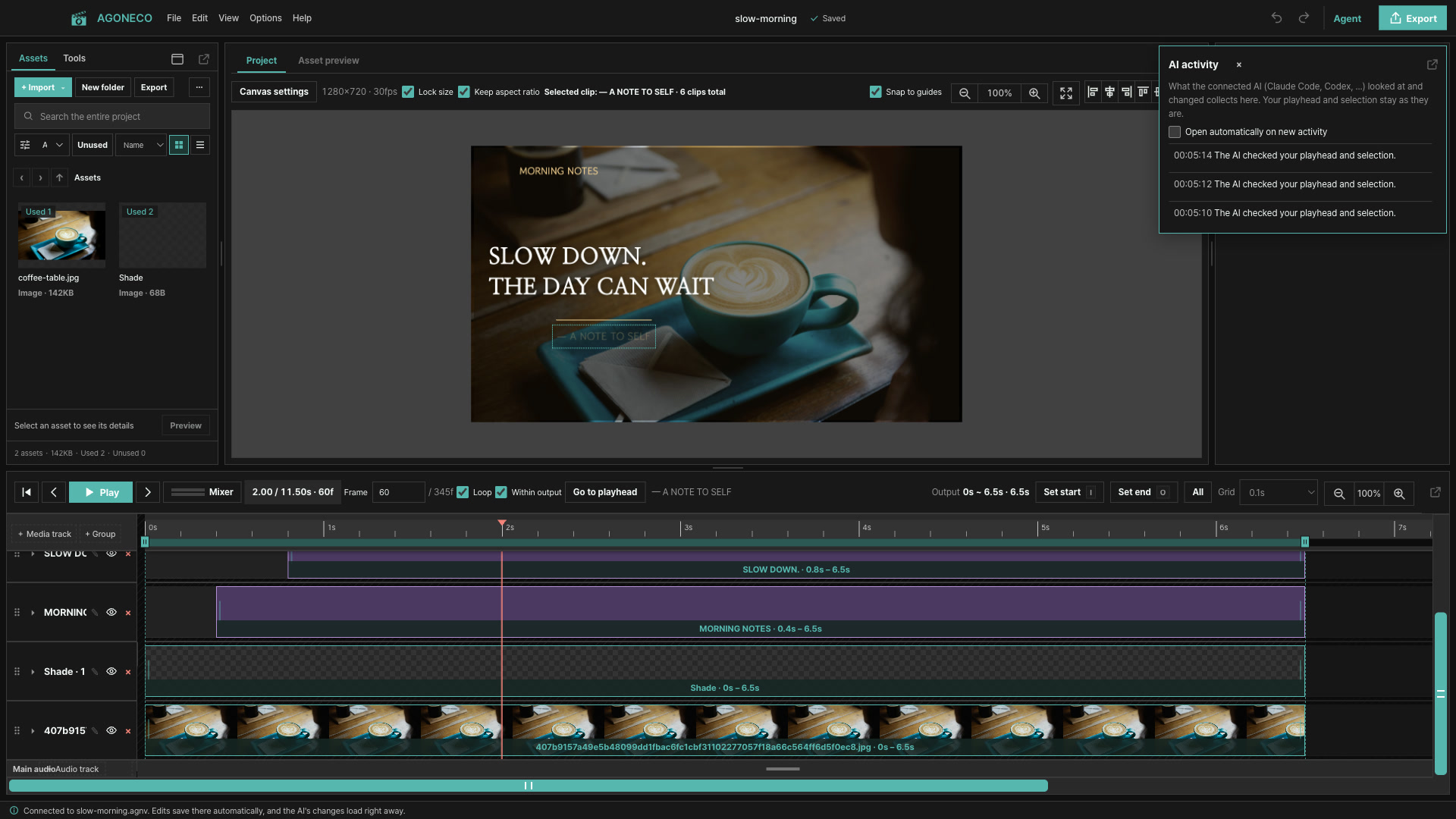
에이전트가 사진과 모션을 타임라인에 추가합니다. 결과는 같은 창에서 바로 보고, 직접 손볼 수 있습니다.
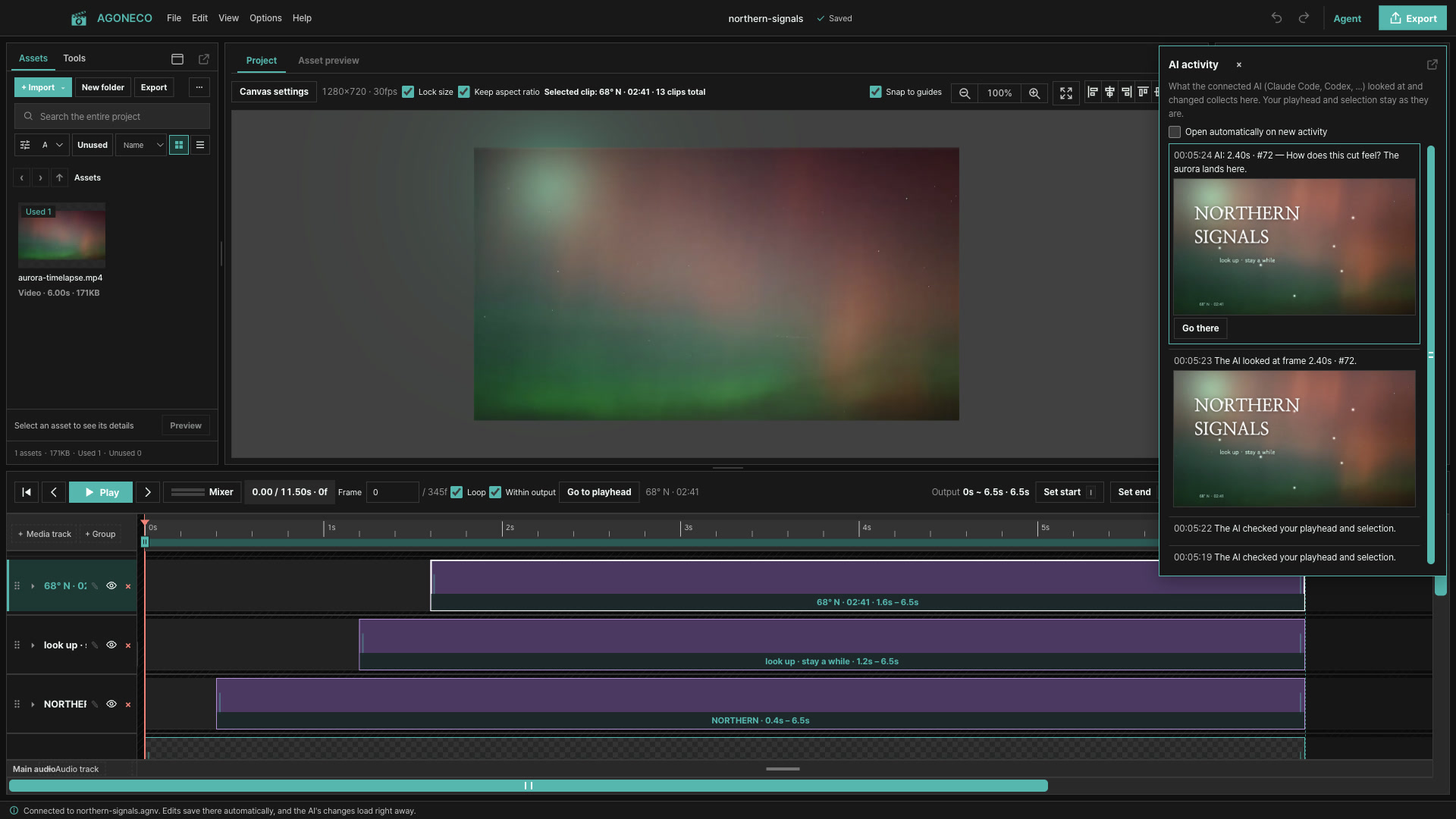
에이전트가 프레임을 캡처해 “이 컷 어때요?”라고 묻습니다. 마음에 들면 그 자리로 이동해 이어서 편집합니다.
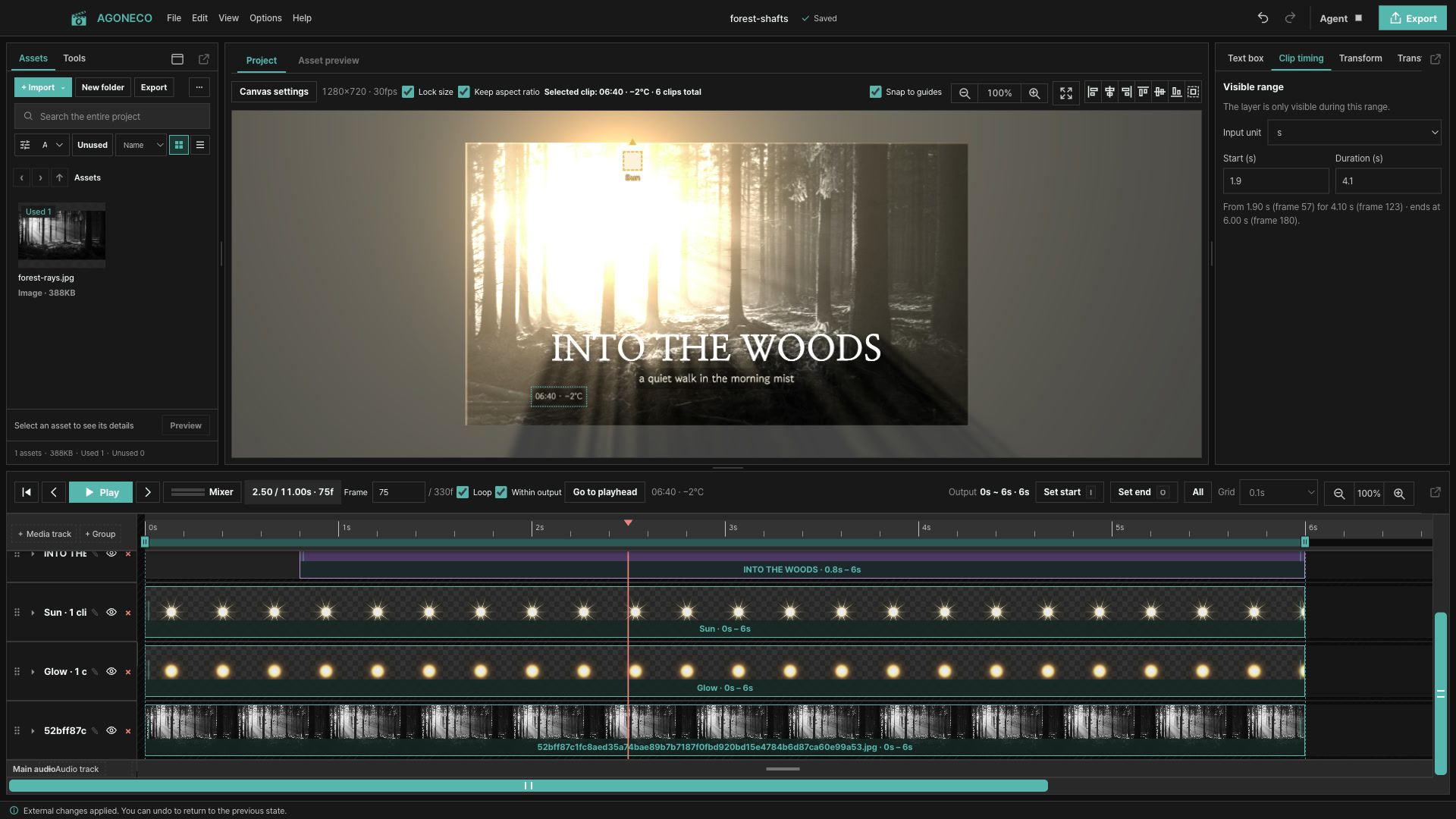
빛의 색과 세기를 바꾸면 캔버스가 즉시 반응합니다. 되돌리기로 언제든 이전 상태로 갈 수 있습니다.
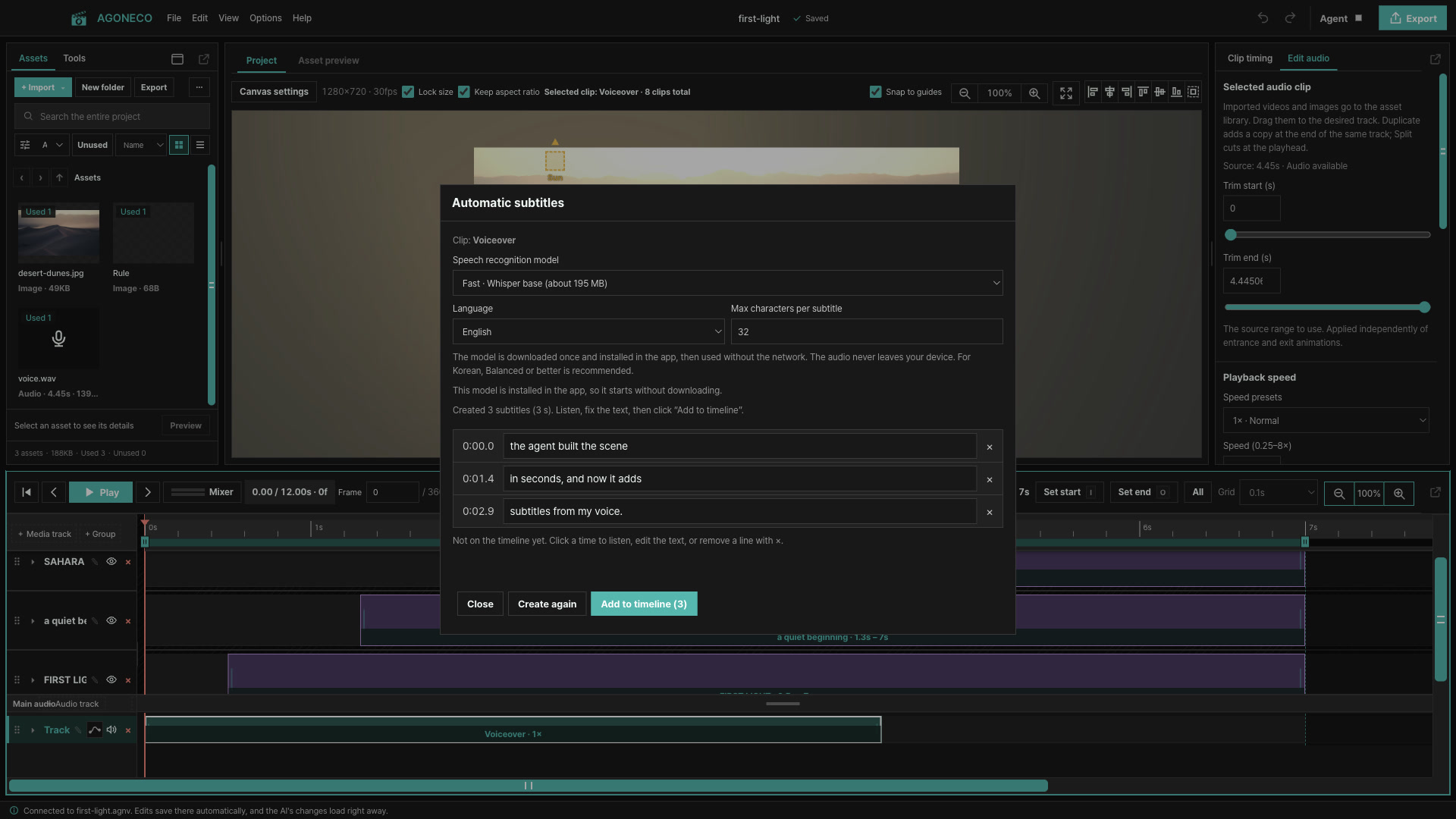
음성 클립을 자동 자막으로 바꾸고, 대본에서 문장을 지우면 그 구간이 잘립니다. 모델은 한 번만 받고, 소리는 기기 밖으로 나가지 않습니다.
영상과 오디오를 복사하지 않고 폴더에서 바로 재생합니다. 용량 제한 없이 긴 프로젝트를 편집하세요.
편집 내용이 프로젝트 파일에 계속 저장됩니다. 브라우저 데이터를 지워도 작업이 남습니다.
.agnv·.agoneco 프로젝트를 웹 편집기와 앱에서 함께 엽니다. 미디어 경로도 그대로 이어집니다.
Claude Code·Codex·opencode가 agoneco 명령으로 같은 프로젝트를 고치고, 변경은 화면에 바로 반영됩니다.
원하는 영상을 말로 설명하면 에이전트가 타임라인을 만들고, 사람은 결과를 보며 직접 고칩니다. 미리보기는 같은 화면에서 바로 바뀝니다.
내려받은 .dmg를 열고 AGONECO를 Applications 폴더로 옮깁니다. 서명이 없어 처음 실행할 때 경고가 뜨면 앱을 우클릭하고 열기를 선택하세요.
내려받은 .exe를 실행하고 안내에 따라 설치합니다. SmartScreen 경고가 뜨면 "추가 정보 → 실행"을 선택하세요.
macOS(Apple Silicon·Intel)와 Windows 10·11 64비트. 편집기 창은 웹 편집기와 같은 화면과 기능을 씁니다.
설치 없이 웹 편집기에서 시작해도 됩니다. 만든 프로젝트는 나중에 앱에서 그대로 열리고, 그때부터는 폴더에 자동 저장됩니다.
편집기 열기